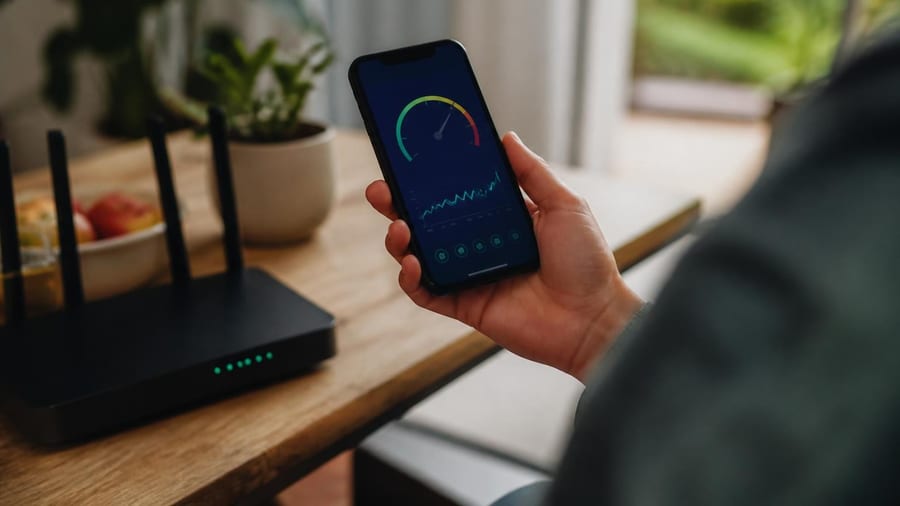
Niets is frustrerender dan een wifi-verbinding die precies op het verkeerde moment hapert. Je zit midden in een videogesprek en het beeld blokkeert. Je streamt een film en het laden blijft hangen. De eerste gedachte? De provider moet het oplossen. Toch ligt de oplossing vaak véél dichterbij: in je eigen huis.
Veel thuisnetwerken kampen met verstoring, overlapping of zwakke signalen door de opstelling van de router of interferentie van buurnetwerken. Waar traditioneel alleen IT-professionals met ingewikkelde software deze problemen konden diagnosticeren, zijn er nu eenvoudige tools die iedereen kan gebruiken. Een categorie Android-applicaties maakt het mogelijk om in real-time te zien wat er precies misgaat met je draadloze verbinding.
Waarom hapert je wifi eigenlijk?
De meeste moderne huishoudens gebruiken een 2,4GHz-frequentieband voor hun wifi. Deze band heeft een groot bereik, maar kent ook beperkingen. In drukke woongebieden — denk aan appartementen of rijtjeshuizen — delen tientallen routers dezelfde frequentieruimte. Elk netwerk zendt uit op één van de beschikbare kanalen, meestal tussen kanaal 1 en 13.
Wanneer meerdere routers op hetzelfde of een overlappend kanaal uitzenden, ontstaat interferentie. Het resultaat: vertraagde dataoverdracht, pakketverlies en een onbetrouwbare verbinding. Dat probleem verergert als er ook microgolfovens, babyphones of draadloze speakers in de buurt zijn, die eveneens op 2,4GHz werken.
Daarnaast speelt de fysieke locatie van je router een cruciale rol. Muren, vloeren en metalen oppervlakken verzwakken het signaal aanzienlijk. Een router die in een meterkast of achter dikke betonnen wanden staat, zal nooit optimaal presteren, ongeacht de snelheid van je internetabonnement.
Hoe herken je de boosdoener?
Het diagnosticeren van wifi-problemen begint met inzicht in de omgeving. Specialistische Android-apps scannen de ether en tonen welke netwerken actief zijn, op welke kanalen ze uitzenden en hoe sterk hun signaal is. Zo krijg je een compleet overzicht van de 'wifi-drukte' in jouw omgeving.
Door door je woning te lopen met je smartphone, zie je in real-time hoe het signaal fluctueert. In de ene kamer kan de signaalsterkte -40 dBm zijn — uitstekend — terwijl die in een andere kamer wegzakt naar -70 dBm of lager, wat al snel bufferproblemen oplevert. Zulke metingen laten direct zien waar de zwakke plekken zitten.
Een goed geconfigureerd thuisnetwerk kan de downloadsnelheid en betrouwbaarheid met meer dan 50 procent verbeteren, zonder dat je aan je abonnement hoeft te sleutelen.
Bovendien kun je zien welke banden beschikbaar zijn. Moderne routers bieden naast 2,4GHz ook 5GHz, en de nieuwste modellen zelfs 6GHz. Die hogere frequenties hebben een kleiner bereik, maar zijn aanzienlijk minder overbelast en bieden stabielere verbindingen voor streaming en gaming.
Wat kun je zelf aanpassen?
Zodra je weet waar het probleem zit, kun je gerichte stappen nemen. De eerste maatregel is vaak het wisselen van wifi-kanaal. In plaats van het standaardkanaal dat je router automatisch kiest — vaak kanaal 1, 6 of 11 op 2,4GHz — kun je via de routerinstellingen een minder druk kanaal selecteren. Dat vermindert overlap met buurnetwerken direct.
Een tweede slimme zet is overschakelen naar de 5GHz-band. Deze frequentie kent meer kanalen en minder interferentie van huishoudelijke apparaten. Voor apparaten die dicht bij de router staan — een smart-tv, gameconsole of desktop — is 5GHz vrijwel altijd de betere keuze. Voor apparaten die verder weg staan of door meerdere muren moeten, blijft 2,4GHz geschikter.
Ook de positie van je router verdient aandacht. Plaats hem bij voorkeur centraal in de woning, op ooghoogte en vrij van obstakels. Vermijd metalen kasten, aquaria en dikke muren. Een router die op zolder of in de hal staat, bereikt zelden alle kamers optimaal.
- Scan je omgeving en identificeer drukke kanalen
- Verplaats je router naar een centrale, verhoogde locatie
- Schakel over naar 5GHz voor apparaten dichtbij
- Overweeg een mesh-systeem of range extender bij hardnekkige dode zones
Welke rol speelt apparatuur?
Soms ligt het probleem niet bij interferentie of plaatsing, maar bij verouderde hardware. Een router van vijf jaar of ouder ondersteunt vaak geen moderne wifi-standaarden zoals WiFi 6 (802.11ax), die efficiënter omgaan met meerdere apparaten en hogere snelheden leveren.
Providers leveren vaak basismodellen die voldoende zijn voor licht gebruik, maar tekortschieten in huishoudens met tientallen slimme apparaten, streamingdiensten en thuiswerkers. Investeren in een kwalitatieve router of een mesh-systeem kan het verschil maken tussen continu gedoe en zorgeloos internetten.
Let ook op het aantal antennes en de ondersteunde frequenties. Dual-band routers (2,4GHz + 5GHz) zijn inmiddels de standaard, maar tri-band modellen (met extra 5GHz of 6GHz) bieden nóg meer flexibiliteit in drukke omgevingen.
Privacy en toestemmingen begrijpen
Veel gebruikers schrikken als een wifi-analyseapp om locatietoegang vraagt. Dat klinkt verdacht voor een tool die alleen je netwerk inspecteert. Toch is die toestemming sinds Android 6 technisch verplicht voor apps die wifi-netwerken scannen.
Google heeft dit ingebouwd als privacymaatregel: wifi-netwerken kunnen gebruikt worden om je positie te bepalen, dus het scannen van netwerken valt onder locatiegevoelige handelingen. Betrouwbare apps slaan je locatiegegevens echter niet op en gebruiken de toestemming uitsluitend om het scanproces mogelijk te maken. Controleer altijd de reviews en de reputatie van de ontwikkelaar voordat je toestemming geeft.
Wanneer is professionele hulp nodig?
Soms wijzen metingen op structurele problemen die je niet zelf kunt verhelpen. Denk aan bekabelingsfouten, defecte apparatuur bij de provider of externe storingsbronnen zoals zendmasten of industriële apparatuur. In zulke gevallen is contact opnemen met je provider of een gespecialiseerde installateur de beste stap.
Ook bij complexe netwerken — bijvoorbeeld kantoren aan huis met apart gastennetwerk, VPN-servers of geïntegreerde domotica — kan professionele configuratie noodzakelijk zijn. Een IT-specialist kan advanced instellingen zoals QoS (Quality of Service), VLAN-segmentatie en beveiliging optimaliseren.
| Probleem | Mogelijke oorzaak | Oplossingsrichting |
|---|---|---|
| Bufferen bij streaming | Overbelast kanaal of zwak signaal | Wissel van kanaal of schakel over naar 5GHz |
| Verbinding valt weg in bepaalde kamers | Te grote afstand of obstakels | Verplaats router of voeg range extender toe |
| Traag bij veel apparaten tegelijk | Verouderde router | Upgrade naar WiFi 6-router |
Deze informatie is bedoeld als algemene handleiding en vervangt geen advies van een gekwalificeerde netwerkspecialist bij complexe of bedrijfsmatige configuraties.