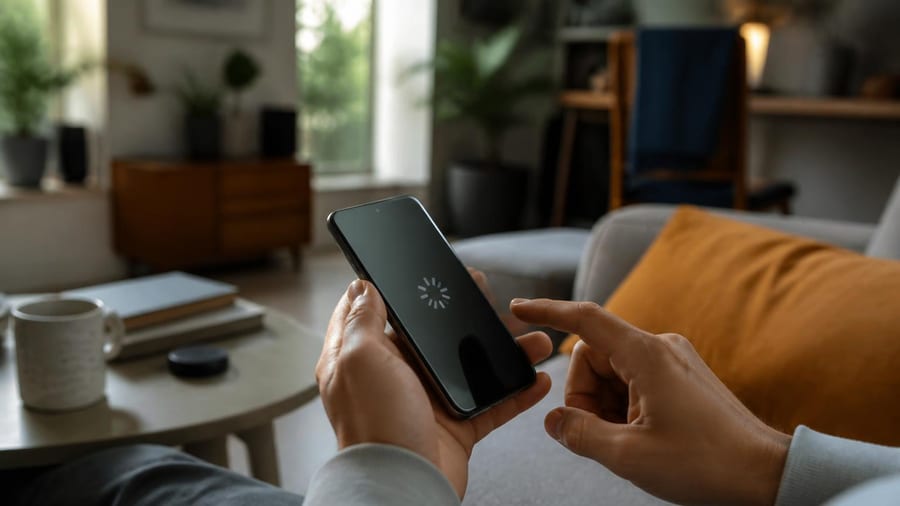
Smartphones worden na verloop van tijd langzamer. Dat geldt ook voor de Google Pixel-serie, ondanks de sterke software-optimalisatie waar het merk om bekendstaat. Waar je in het eerste jaar nog geniet van vloeiende animaties en directe respons, kan je toestel na twee of drie jaar haperen bij dagelijkse taken. Gelukkig zijn er verschillende manieren om de prestaties van je Pixel te verbeteren zonder direct een nieuw toestel aan te schaffen.
In plaats van de gebruikelijke adviezen over het verwijderen van apps of het legen van de cache, richten we ons op systeeminstellingen en optimalisaties die vaak over het hoofd worden gezien. Deze aanpassingen kunnen het verschil maken tussen een gefrustreerde gebruikservaring en een telefoon die nog jaren meegaat.
Waarom je Pixel langzamer wordt
Elke smartphone ondervindt na verloop van tijd prestatieproblemen. Bij Google Pixel-toestellen speelt de Tensor-processor een belangrijke rol in deze ervaring. Deze chip is geoptimaliseerd voor kunstmatige intelligentie en fotografie, maar niet per se voor pure rekenkracht zoals gaming-processors. Dat maakt het toestel gevoeliger voor vertragingen wanneer het systeem zwaarder belast wordt.
Daarnaast verzamelt Android over tijd meer achtergrondprocessen, notificaties en cached data. Apps worden regelmatig bijgewerkt met nieuwe functies die meer bronnen vragen. Ook volledige opslag heeft invloed: wanneer de interne geheugenruimte voor meer dan 80 procent gevuld is, moet het systeem harder werken om data te beheren. Dit alles draagt bij aan een tragere gebruikservaring.
Moderne smartphones zijn ontworpen voor langdurig gebruik, maar vereisen onderhoud om optimaal te blijven presteren over meerdere jaren.
Schakel animaties uit of verlaag de snelheid
Een effectieve maar weinig bekende methode om je Pixel sneller te laten aanvoelen, is het aanpassen van systeemanimaties. Android gebruikt animaties bij het openen van apps, schakelen tussen schermen en andere interacties. Deze animaties duren standaard ongeveer 300 milliseconden, wat voldoende is om een vloeiende ervaring te creëren op nieuwe toestellen.
Op oudere Pixels kunnen deze animaties juist vertragend werken. Door de Ontwikkelaarsopties te activeren (ga naar Instellingen > Over de telefoon en tik zeven keer op Buildnummer), krijg je toegang tot geavanceerde instellingen. Zoek binnen Ontwikkelaarsopties naar drie belangrijke opties:
- Vensteranimatieschaal
- Overgangsanimatieschaal
- Animatorschaal
Verlaag deze drie waarden naar 0,5x of schakel ze volledig uit. Het resultaat is een telefoon die aanzienlijk directer reageert op je input. Apps openen sneller en multitasking voelt vloeiender aan. De ervaring is minder fraai, maar voor gebruikers die prioriteit geven aan snelheid boven esthetiek is dit een waardevol compromis.
Optimaliseer het startscherm en widgets
Het startscherm van je Pixel laadt elke keer dat je je telefoon ontgrendelt. Hoe meer widgets, icoontjes en live-achtergronden je gebruikt, hoe meer processorkracht dit vereist. Dit effect is subtiel maar cumulatief: een druk startscherm kan leiden tot vertraagde ontgrendeltijden en haperende animaties.
Overweeg het aantal widgets te beperken tot maximaal twee of drie essentiële items. Live-achtergronden zijn visueel aantrekkelijk maar vragen constant systeembronnen. Een statische achtergrond bespaart energie en processorkracht. Ook het organiseren van apps in mappen kan helpen: de launcher hoeft dan minder individuele icoontjes te renderen.
Voor gebruikers die regelmatig tussen apps schakelen, kan het aanpassen van de app-lade efficiëntie opleveren. Schakel in de startscherminstellingen de optie in om direct te zoeken bij het omhoog vegen. Hierdoor verschijnt het toetsenbord meteen, zonder extra tikken. Dit bespaart niet alleen tijd, maar vermindert ook het aantal handelingen dat het systeem moet verwerken.
Beheer achtergrondprocessen effectief
Achtergrondprocessen zijn een belangrijke oorzaak van prestatieproblemen. Veel apps blijven actief zelfs wanneer je ze niet gebruikt, om notificaties te versturen of data te synchroniseren. Dit gebeurt vaak zonder dat je het doorhebt. Ga naar Instellingen > Apps en bekijk welke applicaties de meeste batterij en achtergronddata verbruiken.
Voor apps die je zelden gebruikt maar die wel veel bronnen claimen, kun je de achtergrondactiviteit beperken. Android biedt standaard een functie genaamd Adaptieve batterij, die leert welke apps je vaak gebruikt en minder belangrijke apps beperkt. Je kunt dit handmatig verfijnen door per app naar Batterij > Batterijgebruik te gaan en daar Beperkt of Geoptimaliseerd te selecteren.
| App-categorie | Aanbevolen instelling | Effect op prestaties |
|---|---|---|
| Sociale media | Beperkt | Vermindert achtergronddata, hogere snelheid |
| E-mail & berichten | Onbeperkt | Realtime notificaties, geen prestatie-impact |
| Games | Geoptimaliseerd | Automatische aanpassing per gebruik |
| Streaming | Beperkt | Voorkomt onnodig bufferen op achtergrond |
Maak ruimte vrij met slimme opslag
Volle opslag is een vaak onderschatte oorzaak van traagheid. Wanneer je interne geheugen bijna vol is, moet Android continu data verschuiven om ruimte te maken voor nieuwe bestanden. Dit proces kost rekenkracht en vertraagt alle handelingen. Streef ernaar om minimaal 20 procent van je opslagcapaciteit vrij te houden.
Begin met het opruimen van grote bestanden. Ga naar Instellingen > Opslag en bekijk welke categorieën de meeste ruimte innemen. Vaak zijn dit foto's en video's. Overweeg om oude media te uploaden naar een clouddienst zoals Google Foto's of Dropbox. Android biedt ook een functie genaamd Bestanden vrijmaken, die automatisch al geüploade media van je toestel verwijdert.
Let ook op app-caches die onnodig groot worden. Sommige apps, vooral sociale media en streamingdiensten, verzamelen gigabytes aan tijdelijke bestanden. Je kunt deze caches per app wissen via Instellingen > Apps > [App-naam] > Opslag > Cache wissen. Dit heeft geen invloed op je inloggegevens of persoonlijke data, maar verwijdert alleen tijdelijke bestanden.
Overweeg een fabrieksinstellingen als laatste redmiddel
Als de bovenstaande stappen onvoldoende verbetering opleveren, kan een volledige reset naar fabrieksinstellingen helpen. Dit verwijdert alle data, apps en instellingen van je toestel en brengt het terug naar de oorspronkelijke staat. Het klinkt drastisch, maar voor Pixels die jaren oud zijn en last hebben van opgebouwde softwareproblemen kan dit een effectieve oplossing zijn.
Voordat je deze stap zet, maak je een volledige back-up via Google One of een externe opslag. Zorg dat al je foto's, contacten en belangrijke bestanden zijn gesynchroniseerd. Ga vervolgens naar Instellingen > Systeem > Opties voor opnieuw instellen > Alle gegevens wissen. Het proces duurt ongeveer dertig minuten.
Na de reset installeer je alleen de apps die je echt nodig hebt. Dit voorkomt dat oude, ongebruikte applicaties opnieuw systeembronnen gaan claimen. Veel gebruikers merken na een fabrieksinstellingen een aanzienlijk snelheidsverschil, vooral op toestellen die drie jaar of ouder zijn.
Deze informatie betreft technische optimalisaties voor je smartphone. Voor complexe softwareproblemen raden we aan contact op te nemen met de fabrikant of een gecertificeerde service.