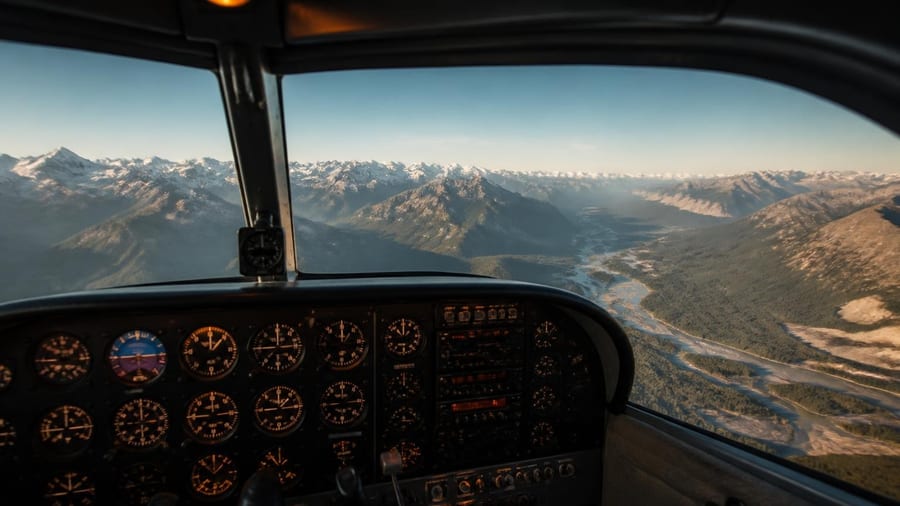
De meeste mensen kennen Google Earth als een handig hulpmiddel om locaties te verkennen, afstanden te meten of vakantiebestemmingen te onderzoeken. Maar het platform biedt een functionaliteit die veel gebruikers over het hoofd zien: een interactieve vliegervaring die de wereld vanuit vogelvlucht laat zien. Zonder dure software of krachtige spelcomputer kun je via je webbrowser opstijgen en over bergtoppen, steden en oceanen scheren.
Deze functie richt zich niet op realistische piloottraining, maar op educatieve verkenning en visuele oriëntatie. Het biedt een laagdrempelige manier om geografische verhoudingen te begrijpen, interessante plekken te ontdekken en een gevoel te krijgen voor de schaalbaarheid van de planeet. Ideaal voor docenten, studenten, reisliefhebbers en iedereen die nieuwsgierig is naar hoe verschillende delen van de wereld eruitzien vanuit de lucht.
Waarom virtueel vliegen meer is dan een speeltje
Virtuele vluchtprogramma's bestaan al decennia, maar de combinatie van satellietbeelden, 3D-terreinmodellen en een gratis webtoegang maakt deze variant bijzonder toegankelijk. Traditionele vliegsimulatoren vereisen installatie, forse systeemeisen en vaak een prijskaartje. Google Earth draait in elke moderne browser en vereist enkel een stabiele internetverbinding.
De educatieve waarde is aanzienlijk. Geografieles wordt levendiger wanneer leerlingen zelf kunnen navigeren boven de Himalaya, de Amazone-regenwouden of de Grote Muur van China. Ruimtelijke inzichten ontwikkelen zich sneller door visuele ervaring dan door statische kaarten. Ook voor reizigers die een route willen voorbereiden of een gebied willen leren kennen, biedt deze methode waardevolle context.
Stap voor stap aan de slag
De toegang tot de vliegfunctie is verborgen in de interface, maar eenmaal gevonden eenvoudig te activeren. Je hebt geen account nodig, alleen een apparaat met internetverbinding. De desktop-ervaring biedt de meeste controle, hoewel tablets met toetsenbord ook werken.
- Open een moderne webbrowser zoals Chrome, Firefox of Edge
- Navigeer naar de webversie van het platform
- Zoek het menu-icoon in de rechterbovenhoek (vaak een aardbol of drie horizontale lijnen)
- Selecteer de optie die verwijst naar experimentele functies of extra tools
- Activeer de vliegmodus vanuit het uitklapmenu
Je start op de locatie die je op dat moment bekijkt. Wil je bijvoorbeeld boven Amsterdam beginnen? Zoek dan eerst de stad op voordat je de vliegfunctie activeert. De standaardhoogte ligt meestal tussen de 1.000 en 3.000 meter, afhankelijk van het terrein.
Besturing en navigatie begrijpen
De interface bootst een vereenvoudigde cockpitervaring na. In plaats van tientallen instrumenten zie je basisinformatie: snelheid, hoogte en richting. De besturing werkt met toetsenbordcommando's, aangevuld met muisinteractie voor camerahoeken.
Pijltjestoetsen bepalen de horizontale richting: links en rechts voor koerswijziging, omhoog voor stijgen, omlaag voor dalen. De spatiebalk en andere sneltoetsen kunnen de snelheid verhogen of verlagen. Sommige gebruikers melden dat een gamecontroller ook werkt, hoewel dit niet officieel wordt ondersteund.
De combinatie van realtime gegevensstreaming en geografische nauwkeurigheid biedt inzichten die met statische kaarten niet te bereiken zijn.
Een veelvoorkomende uitdaging: de cameratransities kunnen desoriënterend werken, vooral bij scherpe bochten of snelle hoogtewisselingen. Begin rustig, met geleidelijke koerscorrecties. Probeer eerst een recht parcours te vliegen boven een herkenbaar landschap, zoals een kustlijn of rivierdelta.
Technische aspecten en prestaties
De functie vertrouwt op streaming van hoogwaardige satellietdata en driedimensionale gebouwmodellen. Dat betekent dat je internetsnelheid directe invloed heeft op de visuele kwaliteit en laadtijden. Bij een trage verbinding (onder de 10 Mbps) kunnen gebouwen vertraagd verschijnen of tijdelijk in lage resolutie worden weergegeven.
Moderne browsers gebruiken WebGL-technologie om 3D-graphics te renderen zonder plugins. Dit vereist een redelijk recente processor en grafische kaart, hoewel de eisen lager liggen dan bij downloadbare simulatoren. Een computer van de afgelopen vijf jaar zou voldoende moeten zijn voor een vloeiende ervaring.
| Aspect | Minimale specificatie | Aanbevolen |
|---|---|---|
| Internetsnelheid | 5 Mbps | 25 Mbps of meer |
| RAM-geheugen | 4 GB | 8 GB |
| Browserversie | Chrome 90+ | Nieuwste versie |
| Resolutie | 1366×768 | 1920×1080 |
Mobiele apparaten ondersteunen de functie beperkt. Sommige tablets met snelle processors kunnen de basiservaring bieden, maar de besturing via touchscreen is minder intuïtief dan met toetsenbord.
Educatieve toepassingen ontdekken
Scholen integreren deze tool in aardrijkskundelessen om abstracte concepten tastbaar te maken. Leerlingen kunnen vulkanen benaderen, gletsjers volgen of stedelijke uitbreidingen vergelijken tussen verschillende decennia door historische beeldlagen te activeren.
Een docent kan opdrachten geven zoals: "Vlieg van Mount Everest naar de Ganges-delta en noteer vijf geografische kenmerken onderweg." Of: "Vergelijk de skyline van New York met die van Tokio door op gelijke hoogte boven beide steden te vliegen." Dergelijke opdrachten stimuleren zelfstandig onderzoek en versterken visueel-ruimtelijk denken.
Ook voor hobbyfotografen en videomakers biedt de functie inspiratie. Hoewel je geen beelden kunt exporteren vanuit de vliegmodus zelf, helpt het bij het plannen van drone-opnames of het identificeren van interessante composities.
Beperkingen en realistische verwachtingen
Deze virtuele ervaring vervangt geen professionele vluchttraining. Fysica zoals turbulentie, motorprestaties onder verschillende omstandigheden en complexe weersystemen ontbreken. De interface simuleert geen specifieke vliegtuigtypen met unieke vliegeigenschappen.
Crashen is mogelijk – vlieg je tegen een gebouw of berg, dan verschijnt een melding en herstart de vlucht. Dit heeft geen consequenties, maar onderbreekt wel de continuïteit van je verkenning. Voor wie realistischere simulatie zoekt, blijven gespecialiseerde programma's zoals X-Plane of Microsoft Flight Simulator de betere keuze.
Privacy en gegevensverzameling vormen een ander aandachtspunt. Het gebruik van deze functie genereert loggegevens over je locatiezoekopdrachten en vliegroutes. Raadpleeg het privacybeleid van de dienst als je hier bezorgd over bent.
Verkennen begint met een muisklik
De drempel om aan de slag te gaan is laag: geen downloads, geen registratie, geen kosten. Open je browser, activeer de functie en kies een bestemming. Begin met een vertrouwde omgeving – je eigen stad of regio – om de besturing onder de knie te krijgen. Experimenteer daarna met iconische locaties: de Grand Canyon, de Alpen, de Great Barrier Reef.
Gebruikers delen hun favoriete routes via forums en sociale media. Populaire suggesties zijn een vlucht langs de Noorse fjorden, over de piramides van Gizeh, of door het stratenpatroon van Manhattan. Elk gebied biedt unieke visuele kenmerken die de geografische diversiteit van de aarde illustreren.
Voor velen blijft de fascinatie hetzelfde die cartografen eeuwenlang dreef: de wereld begrijpen door hem van bovenaf te zien. Alleen is de atlas nu interactief, driedimensionaal en toegankelijk vanaf je bureau.