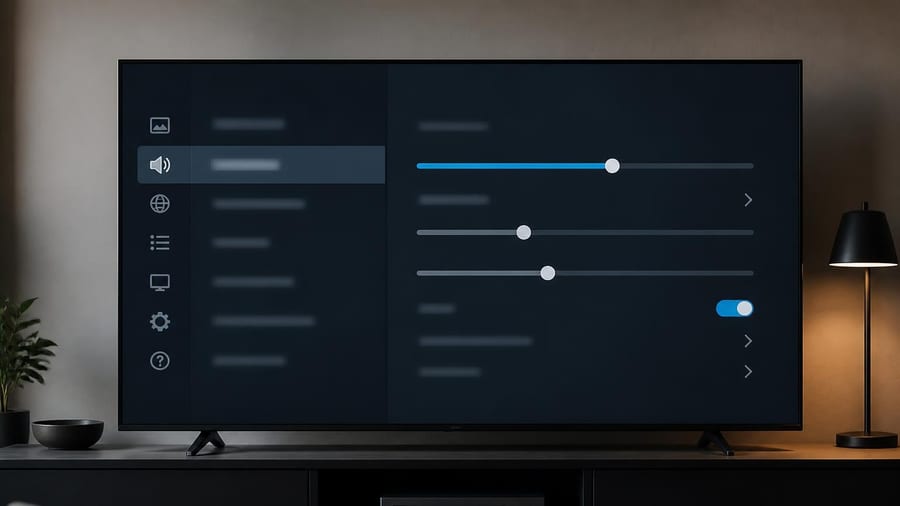
Veel smart-tv's gebruiken visuele animaties om overgangen tussen menu's, apps en instellingen vloeiend te laten verlopen. Deze animaties zorgen voor een gepolijste gebruikerservaring, maar verlengen tegelijkertijd de tijd tussen jouw invoer en het zichtbare resultaat. Voor gebruikers met een tv van enkele jaren oud kan deze vertraging frustrerend aanvoelen, vooral wanneer het systeem al wat minder krachtig is. Gelukkig bestaat er een weinig bekende systeeminstelling waarmee je de snelheid van deze animaties kunt aanpassen, zonder dat je complexe softwarewijzigingen hoeft door te voeren.
Waarom voelt een tv langzamer aan dan hij eigenlijk is
Moderne smart-tv's draaien veelal op besturingssystemen die oorspronkelijk voor smartphones ontwikkeld zijn. Deze systemen zijn ontworpen met aandacht voor visuele esthetiek en gebruiksgemak. Eén van de manieren waarop fabrikanten dat bereiken, is door standaard animaties in te bouwen: een vloeiende overgang wanneer je een menu opent, een zachte fade-out wanneer je een app afsluit. Dit geeft de indruk van een doorleefde interface, maar het voegt ook milliseconden tot soms een volle seconde toe aan elke actie.
Bij nieuwere toestellen met krachtige processors valt dat nauwelijks op. Maar naarmate de hardware ouder wordt, of wanneer het systeem meerdere achtergrondprocessen draait, kunnen deze visuele effecten de ervaring merkbaar vertragen. Het is een combinatie van beperkte rekenkracht en ontwerpdecisies die prioriteit geven aan uiterlijk boven pure snelheid.
Toegang krijgen tot de ontwikkelaarsopties
Om animatiesnelheden aan te passen, moet je eerst de verborgen ontwikkelaarsmodus activeren. Dit menu is standaard afgeschermd om te voorkomen dat gebruikers per ongeluk kritieke systeeminstellingen veranderen. De activatieprocedure is eenvoudig maar vereist een specifieke reeks handelingen.
Navigeer in het hoofdmenu van je tv naar de systeeminstellingen en zoek de sectie 'Over' of 'Apparaatinfo'. Daar vind je informatie over het buildnummer van je besturingssysteem. Druk met de afstandsbediening zeven keer achtereenvolgens op dit buildnummer. Na de vijfde of zesde klik verschijnt een melding op het scherm met een aftelling, en na de zevende klik bevestigt het systeem dat de ontwikkelaarsmodus nu actief is.
Wanneer de activatie is geslaagd, verschijnt er een nieuw menu-item in de systeeminstellingen, meestal aangeduid als 'Ontwikkelaarsopties' of 'Developer options'. Hier vind je tientallen geavanceerde mogelijkheden, variërend van USB-foutopsporingsmodi tot geheugenstatistieken. Voor het versnellen van je interface zijn echter slechts drie specifieke parameters van belang.
De drie animatieschalen die je kunt aanpassen
Binnen de ontwikkelaarsopties zoek je naar de sectie over weergave of animaties. Drie instellingen zijn hier direct van invloed op de gebruikerservaring:
- Vensteranimatieschaal: regelt de snelheid waarmee vensters openen en sluiten.
- Overgangsanimatieschaal: bepaalt hoe snel overgangen tussen verschillende schermen verlopen.
- Duur van de animator: beïnvloedt de tijdsduur van diverse visuele effecten binnen apps en menu's.
Standaard staat elk van deze drie opties ingesteld op 1x, wat overeenkomt met de normale snelheid. Door de waarde te verlagen naar 0,5x, worden alle animaties twee keer zo snel uitgevoerd. Je kunt de waarde zelfs naar 0,25x brengen voor een nog sneller resultaat, hoewel dit bij sommige toestellen kan leiden tot een minder vloeiende ervaring omdat het systeem de beelden nauwelijks tijd heeft om correct te renderen.
Het aanpassen van animatieschalen verandert niet de rekenkracht van je tv, maar wel de perceptie van snelheid door visuele vertragingen weg te nemen.
Wat je echt bereikt met deze aanpassing
Het is belangrijk om te begrijpen dat het verminderen van de animatieschaal geen echte prestatieverbetering oplevert. De processor wordt niet sneller, apps laden niet fundamenteel sneller en zware taken zoals het streamen van 4K-content blijven even veeleisend. Wat je wel doet, is de kunstmatige vertraging verwijderen die ontworpers hebben ingebouwd om overgangen vloeiender te laten lijken.
In de praktijk betekent dit dat menu's sneller uitklappen, de interface directer reageert op jouw invoer en het wisselen tussen apps minder wachttijd met zich meebrengt. Voor gebruikers die dagelijks door meerdere apps navigeren of vaak switchen tussen verschillende streamingdiensten, kan dit een merkbaar verschil maken in het gebruiksgemak.
Er zijn wel een paar kanttekeningen. Als je tv verouderde hardware heeft, kan het systeem moeite hebben om de versnelde animaties bij te houden. In dat geval kunnen beelden stotteren of lijken bepaalde overgangen abrupt in plaats van vloeiend. Bovendien kan het eerste gebruik even wennen zijn: wat voorheen een rustige overgang was, voelt nu misschien gehaast aan. De meeste gebruikers raken echter binnen enkele dagen gewend aan de nieuwe snelheid en ervaren het vervolgens als een verbetering.
Andere optimalisaties voor een snellere tv-ervaring
Naast het aanpassen van de animatieschalen zijn er aanvullende maatregelen die de algehele prestaties kunnen verbeteren. Het regelmatig wissen van de cache van apps helpt bijvoorbeeld om opslagruimte vrij te maken en kan de laadtijden verkorten. Dit doe je via de app-instellingen, waar je per app de optie vindt om de cache te legen zonder de app zelf te verwijderen.
Daarnaast kan het uitschakelen van automatische updates en achtergrondprocessen helpen om systeembronnen vrij te houden. Veel smart-tv's controleren standaard op software-updates en synchroniseren data in de achtergrond, wat geheugen en rekenkracht kost terwijl je de tv gebruikt. Door deze functies handmatig te beheren, behoud je meer controle over de prestaties.
Ten slotte is het verstandig om apps die je niet regelmatig gebruikt te verwijderen. Hoe meer software er geïnstalleerd staat, hoe meer opslagruimte en systeembronnen er nodig zijn, wat op oudere toestellen direct invloed heeft op de snelheid. Een opgeschoonde tv met alleen de meest gebruikte apps draait over het algemeen soepeler.
| Instelling | Standaardwaarde | Aanbevolen waarde | Effect |
|---|---|---|---|
| Vensteranimatieschaal | 1x | 0,5x | Snellere vensterovergangen |
| Overgangsanimatieschaal | 1x | 0,5x | Directere schermwissels |
| Duur van animator | 1x | 0,5x | Kortere visuele effecten |
Wanneer je beter kunt terugkeren naar de standaardinstellingen
Hoewel de meeste gebruikers positief zijn over de versnelde interface, zijn er situaties waarin het verstandig is om de animatieschalen terug te zetten naar 1x. Als je merkt dat de tv beelden overslaat, menu's onverwachts springen of de interface juist stroever aanvoelt, kan de hardware de versnelde timing niet aan. In dat geval is de oorspronkelijke instelling beter afgestemd op de capaciteiten van je toestel.
Ook wanneer je de tv deelt met anderen die minder technisch onderlegd zijn, kan de versnelde interface verwarrend overkomen. Sommige gebruikers vinden de standaardanimaties prettiger omdat ze tijd hebben om te zien wat er gebeurt. In zo'n geval is het een kwestie van persoonlijke voorkeur en niet van objectieve prestatie.
Je kunt de instellingen op elk moment aanpassen door terug te keren naar de ontwikkelaarsopties en de waarden te wijzigen. Experimenteer gerust met verschillende snelheden om te ontdekken wat voor jouw specifieke toestel en gebruikssituatie het beste werkt. Er zijn geen permanente risico's verbonden aan het aanpassen van deze parameters, zolang je je beperkt tot de animatieschalen en niet experimenteert met andere, meer kritieke systeeminstellingen.