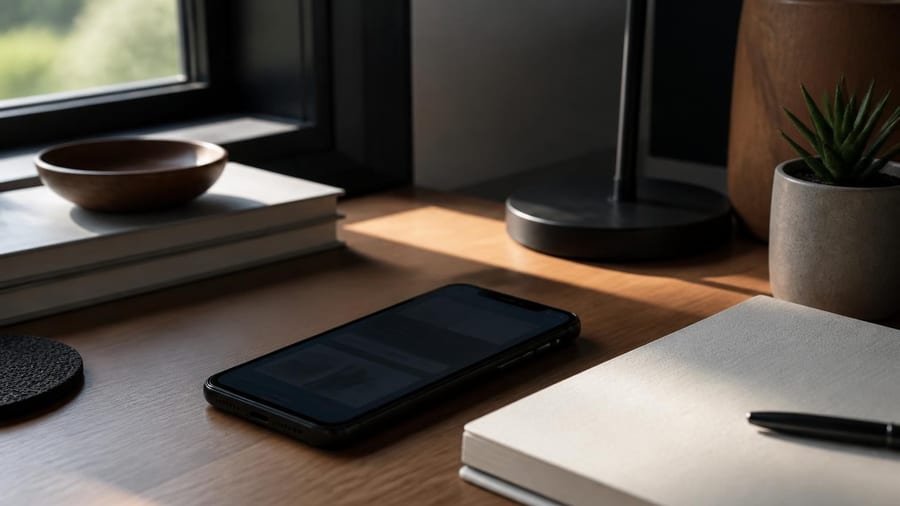
Het is een klassieke vergissing die iedereen wel eens maakt: je wilt de schermhelderheid van je smartphone een beetje aanpassen, maar ineens is het display vrijwel zwart. Vooral in fel daglicht of buiten wordt het scherm dan onbruikbaar. Gelukkig zijn er verschillende manieren om het probleem op te lossen, afhankelijk van of je toestel nog ontgrendeld is of al op slot zit. In dit artikel delen we vijf praktische strategieën die je helpen de helderheid weer op een normaal niveau te krijgen.
Waarom raakt je scherm zo donker?
De meeste moderne smartphones beschikken over een snelkoppeling voor helderheidsaanpassing in het notificatiepaneel. Die schuifregelaar is handig, maar ook gevoelig: één verkeerde beweging en het scherm dimmeert naar het minimum. Bij sommige toestellen schakelt de helderheid zelfs helemaal uit wanneer de schuif volledig naar links staat. Dit kan vooral problematisch zijn als je vergeetachtig bent of per ongeluk met je duim over het scherm veegt terwijl je de telefoon in je zak stopt.
Moderne besturingssystemen proberen helderheid automatisch aan te passen aan de omgeving, maar dat gebeurt pas nadat de sensor licht heeft gedetecteerd. Bij een minimaal ingestelde helderheid krijgt de sensor echter onvoldoende informatie, waardoor de automatische aanpassing niet wordt geactiveerd. Daardoor blijft het scherm onnodig donker, zelfs als je in een goed verlichte ruimte bent.
Oplossing 1: Gebruik een externe lichtbron
Een van de eenvoudigste manieren om je scherm weer leesbaar te maken, is door er een sterke lichtbron op te richten. Dat kan de zaklamp van een andere telefoon zijn, een bureaulamp of zelfs direct zonlicht. Het effect is tweeledig: enerzijds zie je de interface net iets beter, waardoor je handmatig de schuif kunt verschuiven, anderzijds kan de lichtsensor van je telefoon het felle licht detecteren en de automatische helderheid activeren.
Deze methode werkt met name goed als je de optie 'adaptieve helderheid' hebt ingeschakeld. Zodra de sensor registreert dat de omgeving helder is, verhoogt het systeem de schermhelderheid automatisch. Dat geeft je meteen de kans om de instellingen handmatig bij te sturen. Probeer verschillende hoeken en afstanden om te zien welke lichtrichting het beste resultaat oplevert.
Oplossing 2: Swipe op de tast via snelle instellingen
Als een externe lichtbron niet helpt, kun je proberen de helderheidsregelaar op gevoel te bedienen. Begin door vanaf de bovenkant van het scherm naar beneden te vegen om het notificatiepaneel te openen. De meeste Android-toestellen tonen daar bovenaan een horizontale schuif voor helderheid. Veeg met je vinger van links naar rechts over dat gebied en je verhoogt de helderheid zonder iets te hoeven zien.
Helaas wijkt de positie per fabrikant af. Op toestellen van merken als OnePlus of Xiaomi staat de helderheidsregelaar soms verticaal aan de rechterkant van het scherm. In dat geval moet je van onder naar boven swipen. Het vraagt geduld, maar met een paar pogingen vind je de juiste beweging. Let erop dat je telefoon ontgrendeld moet zijn om deze methode te kunnen gebruiken, want vergrendelde toestellen reageren niet op snelkoppelingen.
- Veeg naar beneden vanaf de bovenkant van het scherm
- Probeer horizontaal van links naar rechts te swipen bovenaan
- Bij verticale regelaars: probeer van onder naar boven aan de rechterzijde
- Herhaal de beweging meerdere keren voor zekerheid
Oplossing 3: Activeer een spraakassistent
Een ondergewaardeerde optie is het inzetten van een spraakassistent zoals Google Assistent. Op veel Android-toestellen kun je deze activeren door "Hey Google" te zeggen of door de aan/uit-knop ingedrukt te houden. Zodra de assistent actief is, vraag je simpelweg: "Zet de schermhelderheid op 100 procent" of "Verhoog de helderheid". Het systeem voert dan het commando uit zonder dat je iets hoeft te zien.
Deze methode werkt alleen als spraakactivatie vooraf is ingeschakeld en je toestel niet volledig vergrendeld is. Sommige beveiligingsinstellingen blokkeren spraakcommando's totdat je de pincode of het patroon invoert. Test daarom van tevoren of je assistent reageert terwijl het scherm op slot zit, zodat je weet of deze oplossing in een noodsituatie beschikbaar is.
Moderne telefoons bieden vaak verborgen toegankelijkheidsfuncties die in noodsituaties handig kunnen zijn, zoals spraakgestuurde helderheidsaanpassing of geautomatiseerde scherminstellingen bij opstart.
Oplossing 4: Herstart je toestel strategisch
Een herstart kan soms wonderen verrichten. Sommige smartphonemodellen verhogen de schermhelderheid tijdelijk tijdens het opstartproces, zodat je het vergrendelingsscherm goed kunt zien. Die verhoogde helderheid blijft vaak lang genoeg actief om je in te loggen en de instellingen handmatig aan te passen. Houd de aan/uit-knop enkele seconden ingedrukt en selecteer 'Herstarten' als je toestel nog gedeeltelijk bruikbaar is.
Let op: niet alle fabrikanten hanteren dit gedrag. Bij veel merken blijft de ingestelde helderheid na een herstart gewoon behouden. Toch is het de moeite waard om te proberen, zeker als je andere opties hebt uitgeput. Zorg er wel voor dat je weet hoe je je telefoon opnieuw vergrendelt als de helderheid alsnog laag blijft, zodat je niet nog meer controle verliest.
Oplossing 5: Koppel aan een extern scherm of pc
Een geavanceerdere benadering is het koppelen van je smartphone aan een pc of extern scherm. Sommige fabrikanten bieden desktopsoftware waarmee je je telefoon op afstand kunt bedienen. Denk aan programma's zoals scrcpy voor Android of merkspecifieke oplossingen die schermdeling mogelijk maken. Via zo'n verbinding kun je de instellingen-app openen en de helderheid aanpassen zonder het telefoonscherm zelf te hoeven zien.
Deze methode vereist doorgaans dat je USB-foutopsporing al hebt ingeschakeld en de juiste drivers hebt geïnstalleerd. Dat maakt het geen directe noodoplossing, maar wel een handige back-up voor wie regelmatig met meerdere apparaten werkt. Heb je een laptop of tablet bij de hand, dan kun je vaak binnen enkele minuten de verbinding tot stand brengen en de helderheid herstellen.
| Methode | Vereiste | Effectiviteit |
|---|---|---|
| Externe lichtbron | Zaklamp of lamp | Hoog (als adaptieve helderheid actief is) |
| Swipe op de tast | Ontgrendeld toestel | Gemiddeld (afhankelijk van fabrikant) |
| Spraakassistent | Vooraf ingeschakeld | Hoog (bij correcte configuratie) |
| Herstart | Geen | Wisselend (merkafhankelijk) |
| Pc-koppeling | USB-foutopsporing | Hoog (technische kennis vereist) |
Voorkom het probleem in de toekomst
De beste strategie is natuurlijk voorkomen dat het probleem überhaupt optreedt. Schakel adaptieve of automatische helderheid in via Instellingen > Scherm. Daarmee past je telefoon de helderheid continu aan op basis van omgevingslicht. Zo voorkom je dat een te lage instelling je verrast op momenten dat je het scherm juist goed moet kunnen aflezen.
Overweeg daarnaast een minimale helderheid in te stellen. Sommige Android-toestellen bieden een optie om de laagste helderheid te begrenzen, zodat het scherm nooit volledig onleesbaar wordt. Check de geavanceerde scherminstellingen van jouw merk om te zien of deze functie beschikbaar is. Tot slot: maak het een gewoonte om de helderheid bewust aan te passen in plaats van snel over de schuif te vegen, zodat je altijd controle houdt over het niveau.